
Στάδιο 2: Άβαταρ Μαθητών
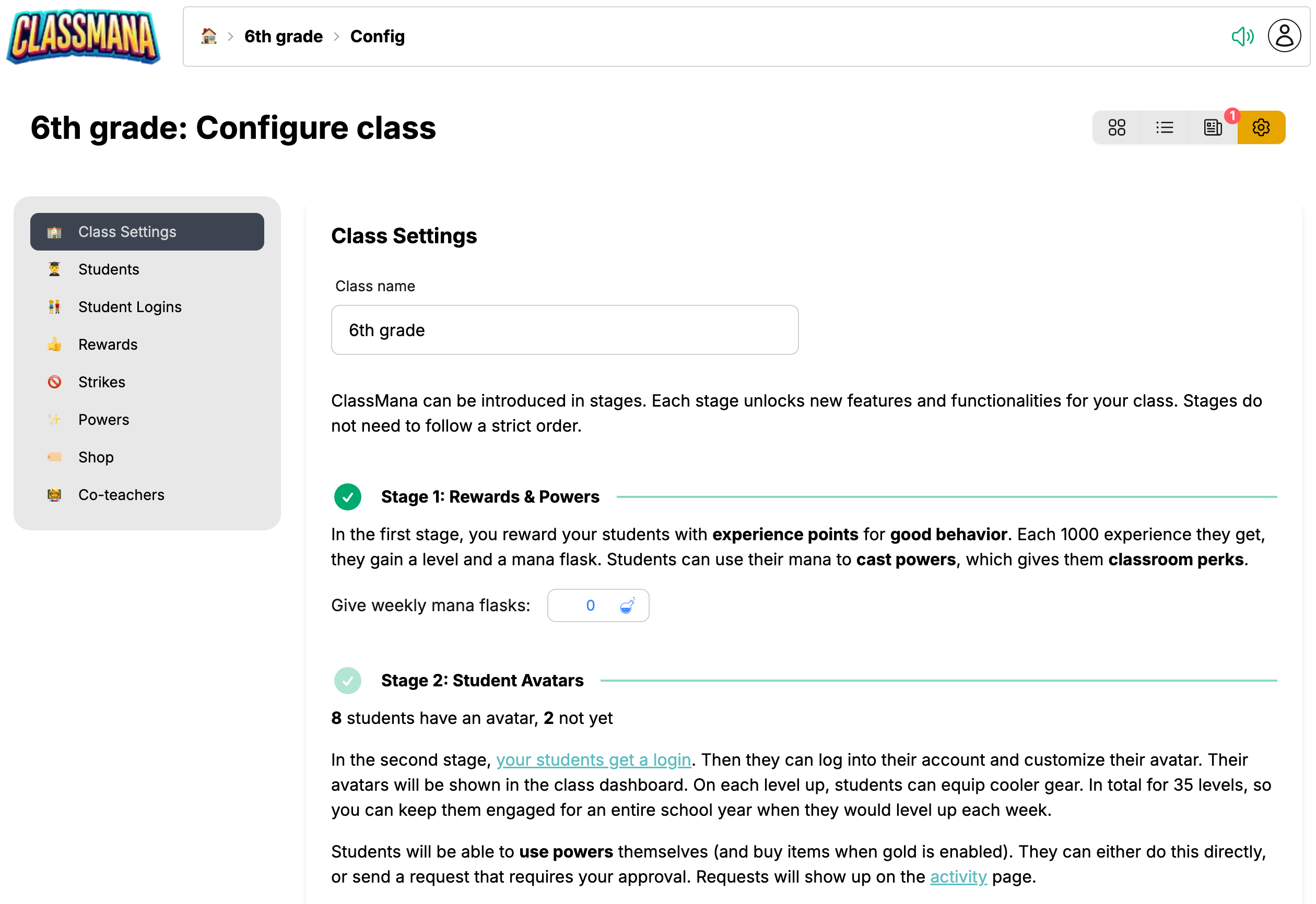
Στο δεύτερο στάδιο, οι μαθητές σας αποκτούν σύνδεση. Στη συνέχεια μπορούν να συνδεθούν στον λογαριασμό τους και να προσαρμόσουν το άβαταρ τους. Τα άβαταρ τους θα εμφανίζονται στον πίνακα ελέγχου της τάξης. Σε κάθε αύξηση επιπέδου, οι μαθητές μπορούν να εξοπλιστούν με πιο δροσερό εξοπλισμό. Συνολικά για 35 επίπεδα, ώστε να μπορείτε να τους κρατήσετε ενεργούς για ολόκληρη τη σχολική χρονιά όταν θα αυξάνουν επίπεδο κάθε εβδομάδα.
Οι μαθητές μπορούν επίσης να χρησιμοποιούν δυνάμεις μόνοι τους (και να αγοράζουν αντικείμενα όταν το χρυσό είναι ενεργοποιημένο). Μπορούν είτε να το κάνουν απευθείας, είτε να στείλουν αιτήματα που απαιτούν την έγκρισή σας.
Οδηγός Γρήγορης Εκκίνησης
Δεν υπάρχει διακόπτης "ενεργοποίησης" για το Στάδιο 2. Ενεργοποιείται αυτόματα μόλις οι μαθητές διαμορφώσουν τα άβαταρ τους.
Παρακολούθηση Προόδου
Στις Ρυθμίσεις Τάξης, θα δείτε την κατάσταση του Σταδίου 2:
- "Κανένας μαθητής δεν έχει άβαταρ ακόμα"
- "X μαθητές έχουν άβαταρ, Y όχι ακόμα"
- "Όλοι οι μαθητές έχουν άβαταρ"
1. Λήψη Κωδικών Σύνδεσης Μαθητών
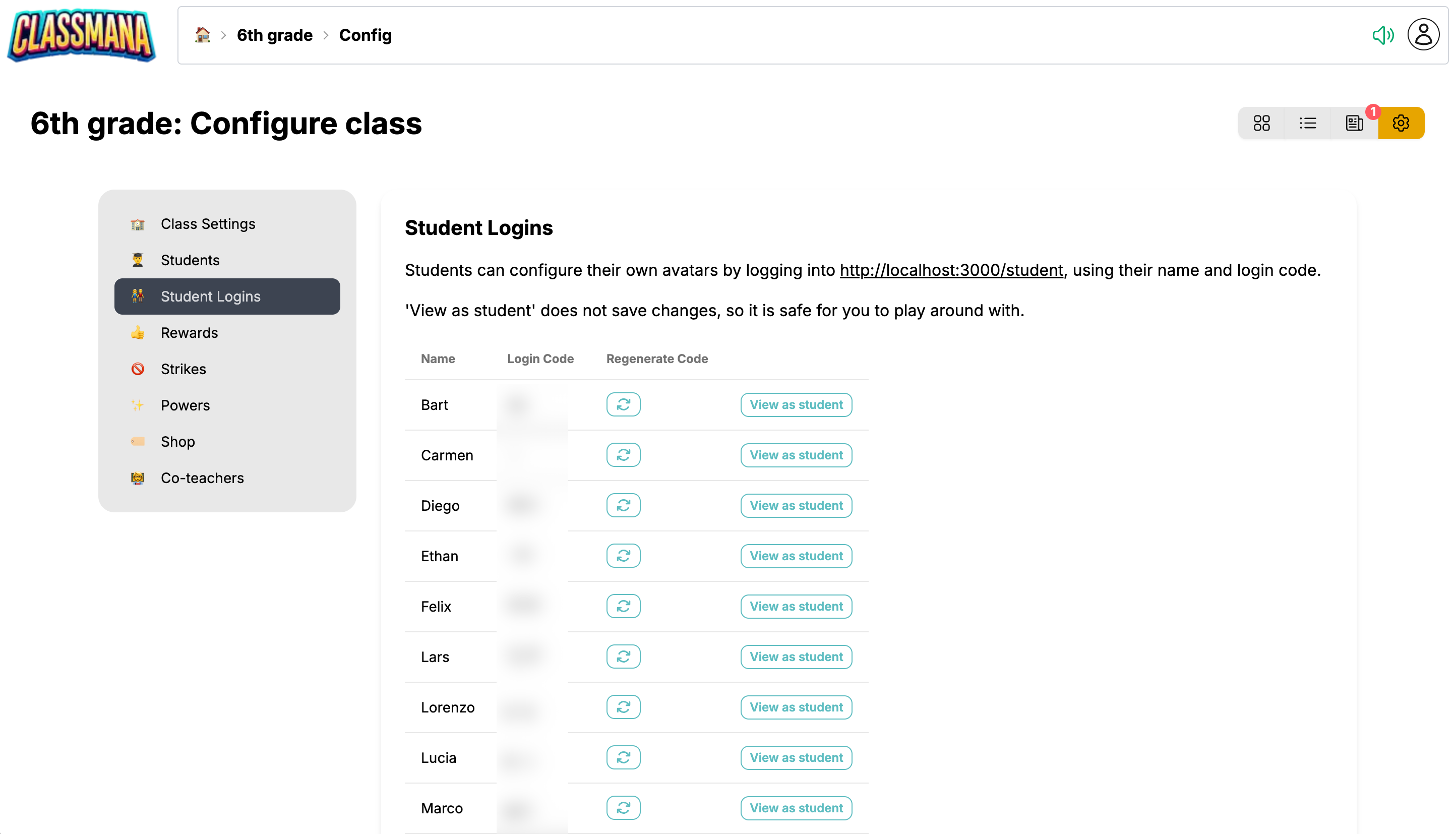
Κάθε μαθητής έχει έναν μοναδικό κωδικό σύνδεσης:
- Πηγαίνετε στις Ρυθμίσεις Τάξης (εικονίδιο γραναζιού)
- Κάντε κλικ στο "Συνδέσεις Μαθητών" στο αριστερό μενού
- Θα δείτε το Όνομα και τον Κωδικό Σύνδεσης κάθε μαθητή
Προεπισκόπηση της Εμπειρίας Μαθητή
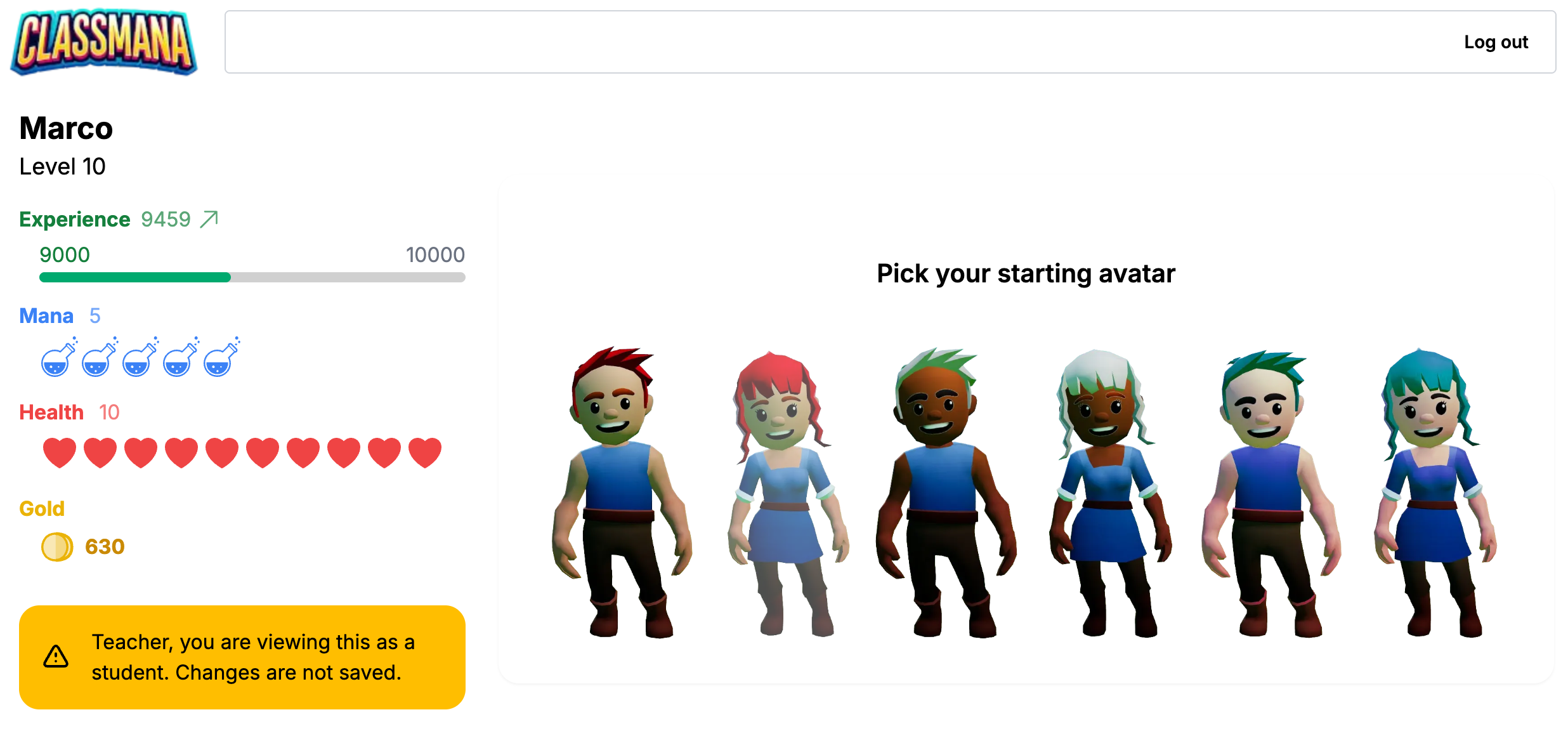
Χρησιμοποιήστε το κουμπί "Προβολή ως Μαθητής" δίπλα σε οποιονδήποτε κωδικό σύνδεσης για να δείτε ακριβώς αυτό που βλέπει αυτός ο μαθητής. Αυτό σας βοηθά να κατανοήσετε τη διεπαφή και να εξασκηθείτε στη βοήθεια μαθητών. Οι αλλαγές που γίνονται στη λειτουργία προεπισκόπησης δεν αποθηκεύονται.
2. Διανομή Κωδικών στους Μαθητές
Κοινοποιήστε κωδικούς στους μαθητές σας μαζί με το όνομά τους:
- Εκτυπώστε ατομικές κάρτες για κάθε μαθητή
- Στείλτε κωδικούς μέσω του συστήματος μηνυμάτων του σχολείου σας
- Γράψτε κωδικούς σε ημερολόγια/ατζέντες
Οι μαθητές θα χρησιμοποιήσουν το όνομά τους και τον κωδικό σύνδεσης για πρόσβαση στον λογαριασμό τους στη σελίδα σύνδεσης μαθητών.
Οι κωδικοί δεν κάνουν διάκριση πεζών-κεφαλαίων, οπότε οι μαθητές δεν χρειάζεται να ανησυχούν για τα κεφαλαία γράμματα. Μπορείτε να αναδημιουργήσετε έναν κωδικό οποτεδήποτε αν ένας μαθητής χάσει τον δικό του.
Ιδιωτικότητα Μαθητών
Το ClassMana παίρνει σοβαρά την ιδιωτικότητα των μαθητών:
- Δεν απαιτούνται διευθύνσεις email
- Δεν υπάρχουν κωδικοί πρόσβασης για απομνημόνευση
- Δεν συλλέγονται προσωπικές πληροφορίες
- Οι μαθητές συνδέονται με απλούς κωδικούς
- Οι γονείς δεν χρειάζεται να δημιουργήσουν λογαριασμούς
3. Αφήστε τους Μαθητές να Δημιουργήσουν Άβαταρ
Όταν οι μαθητές συνδέονται για πρώτη φορά:
- Θα τους ζητηθεί να "Διαμορφώσουν το Άβαταρ τους!"
- Προσαρμόζουν την εμφάνισή τους (φύλο, τόνο δέρματος, μαλλιά, χαρακτηριστικά προσώπου)
- Μετά την αποθήκευση, το Στάδιο 2 ενεργοποιείται αυτόματα για αυτόν τον μαθητή
Χρόνος Τάξης για Ρύθμιση
Επιτρέψτε 10-15 λεπτά χρόνου τάξης για την αρχική ρύθμιση άβαταρ. Οι μαθητές ενθουσιάζονται με την προσαρμογή, και είναι πιο εύκολο να βοηθήσετε όλους μαζί.
Σύστημα Άβαταρ & Εξοπλισμού
Το σύστημα προόδου έχει 35 επίπεδα, σχεδιασμένα για μια πλήρη σχολική χρονιά:
| Εύρος Επιπέδων | Ξεκλειδώνει |
|---|---|
| 1-10 | Βασικά ρούχα, απλά αξεσουάρ, στυλ μαλλιών |
| 11-25 | Πιο δροσερά ντυσίματα, κατοικίδια και συντρόφους, όπλα και ασπίδες |
| 26-35 | Επικός εξοπλισμός, σπάνια αντικείμενα, φτερά, αποκλειστικές προσαρμογές |
Πώς λειτουργεί ο εξοπλισμός:
- Ο εξοπλισμός ξεκλειδώνεται αυτόματα σε συγκεκριμένα επίπεδα
- Οι μαθητές δεν αγοράζουν εξοπλισμό με μάνα ή χρυσό
- Μόλις ξεκλειδωθεί, ο εξοπλισμός μπορεί να εξοπλιστεί οποτεδήποτε
- Οι μαθητές μπορούν να συνδυάζουν ξεκλειδωμένα αντικείμενα
Ρυθμός προόδου: Αν οι μαθητές αυξάνουν επίπεδο μία φορά την εβδομάδα, θα φτάσουν το επίπεδο 35 μέχρι το τέλος μιας ~35-εβδομάδων σχολικής χρονιάς.
4. Ο Πίνακας Ελέγχου Τάξης
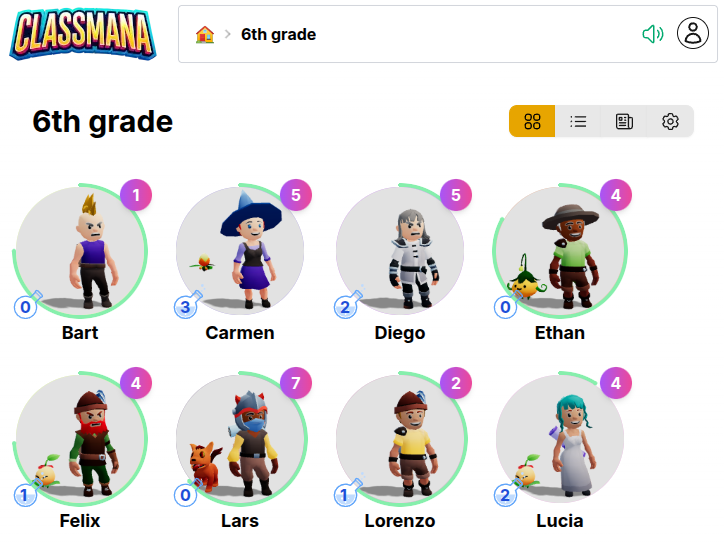
Ο πίνακας ελέγχου της τάξης εμφανίζει όλα τα άβαταρ μαθητών σε τρισδιάστατο πλέγμα:
- Οι μαθητές μπορούν να δουν τους χαρακτήρες των συμμαθητών τους
- Κάντε κλικ σε οποιοδήποτε άβαταρ για να δείτε το προφίλ αυτού του μαθητή
- Δημιουργεί μια οπτική αναπαράσταση της κοινότητας της τάξης
Ρυθμίσεις Ιδιωτικότητας
Εμφάνιση Συμμαθητών στους Μαθητές
Από προεπιλογή, οι μαθητές μπορούν να δουν μόνο το δικό τους άβαταρ όταν συνδέονται. Μπορείτε να ενεργοποιήσετε την ορατότητα των συμμαθητών αν το επιθυμείτε.
Στις Ρυθμίσεις Τάξης → Στάδιο 2: Λογαριασμοί Μαθητών, θα βρείτε τον διακόπτη "Εμφάνιση Συμμαθητών στους Μαθητές":
- 🔲 Απενεργοποιημένο (προεπιλογή) - Οι μαθητές βλέπουν μόνο το δικό τους άβαταρ· το κουμπί Συμμαθητές είναι κρυμμένο
- ✅ Ενεργοποιημένο - Οι μαθητές βλέπουν ένα κουμπί "Συμμαθητές" που ανοίγει μια ενότητα που εμφανίζει τα άβαταρ και τα βασικά στατιστικά άλλων μαθητών
Πότε να Χρησιμοποιήσετε αυτή τη Ρύθμιση
Κρατήστε αυτή τη ρύθμιση απενεργοποιημένη αν: - Οι γονείς μπορεί να δουν την οθόνη του μαθητή και δεν θέλετε να βλέπουν πληροφορίες άλλων παιδιών - Το σχολείο σας έχει αυστηρές πολιτικές ιδιωτικότητας σχετικά με την εμφάνιση δεδομένων μαθητών Ενεργοποιήστε την αν: - Θέλετε οι μαθητές να βλέπουν και να γιορτάζουν την πρόοδο των συμμαθητών τους - Η δημιουργία κοινότητας τάξης μέσω της ορατότητας άβαταρ είναι στόχος
Αυτοεξυπηρέτηση Μαθητών
Δυνάμεις Μαθητών & Αγορά Αντικειμένων
Όταν οι μαθητές συνδέονται, μπορούν να χρησιμοποιούν δυνάμεις και να αγοράζουν αντικείμενα καταστήματος απευθείας από τον πίνακα ελέγχου του άβαταρ τους. Εσείς αποφασίζετε αν μπορούν να χρησιμοποιούν αντικείμενα άμεσα ή χρειάζεται να ζητήσουν την έγκρισή σας πρώτα.
Ο πίνακας ελέγχου μαθητών εμφανίζει κουμπιά Δυνάμεις και Κατάστημα (αν το χρυσό είναι ενεργοποιημένο):
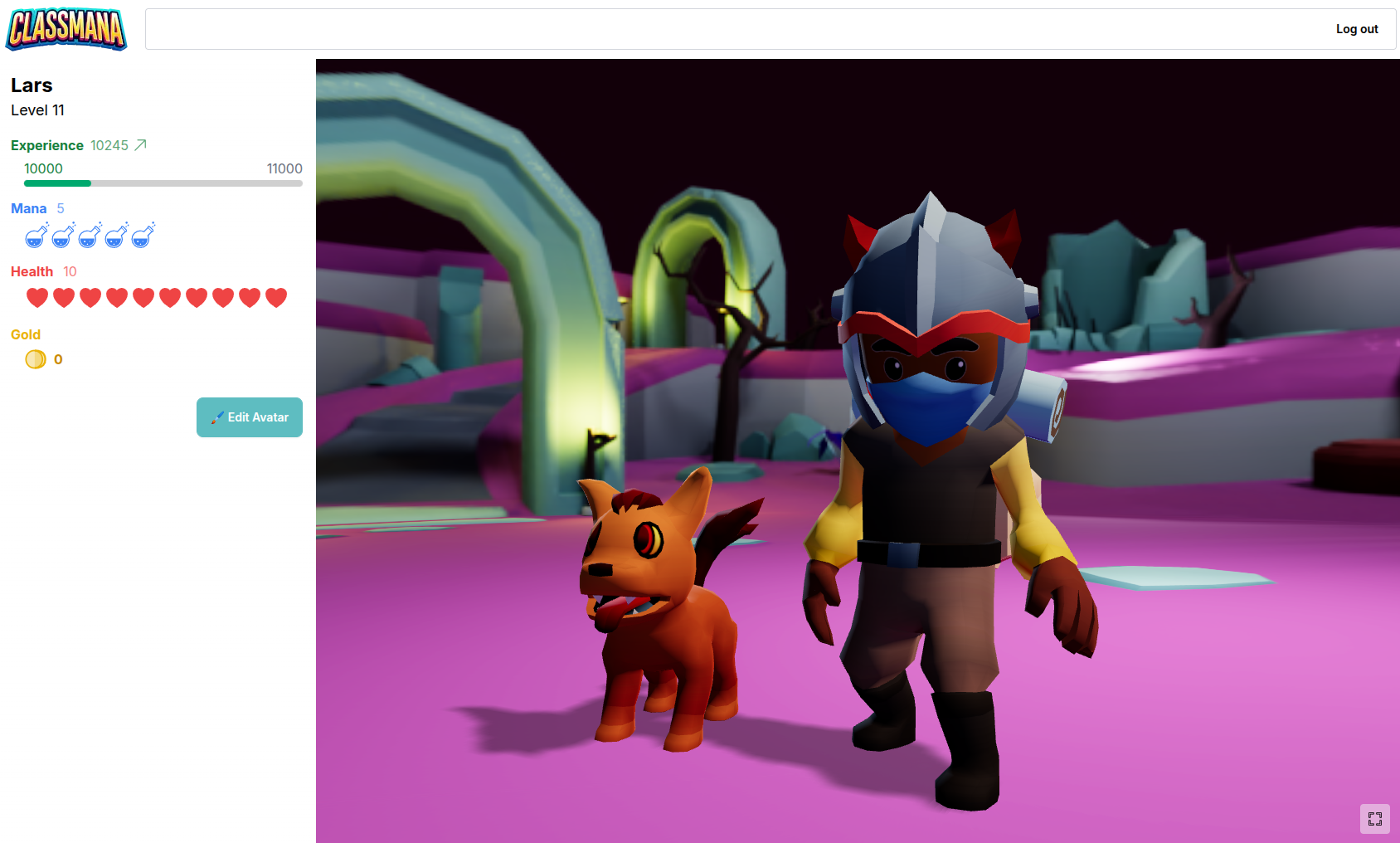
Οι μαθητές μπορούν:
- Να χρησιμοποιούν δυνάμεις με τη μάνα που έχουν κερδίσει (άμεσα ή με αίτημα έγκρισης)
- Να αγοράζουν αντικείμενα καταστήματος με χρυσό (αν το χρυσό είναι ενεργοποιημένο, άμεσα ή με αίτημα έγκρισης)
- Να παρακολουθούν και να ακυρώνουν εκκρεμή αιτήματα ενώ περιμένουν την έγκρισή σας
Έξυπνη Διαχείριση Πόρων
Όταν οι μαθητές υποβάλλουν αίτημα, η μάνα ή το χρυσό τους δεσμεύεται ώστε να μην μπορούν να ξοδέψουν περισσότερα ενώ περιμένουν την έγκρισή σας.
Διαχείριση Αιτημάτων Μαθητών
Όταν οι μαθητές υποβάλλουν αιτήματα, θα τα δείτε αμέσως στη σελίδα Δραστηριότητας σας:
- Το κουμπί Δραστηριότητας εμφανίζει έναν μετρητή σήματος (π.χ., "3" ή "9+") ώστε να ξέρετε πάντα πόσα αιτήματα περιμένουν
- Μια ενότητα εκκρεμών αιτημάτων εμφανίζεται στην κορυφή με όλα τα αιτήματα που περιμένουν την απάντησή σας
- Έγκριση ή απόρριψη με ένα κλικ για κάθε αίτημα
- Το σύστημα επαληθεύει ότι οι μαθητές έχουν αρκετή μάνα/χρυσό πριν σας επιτρέψει να εγκρίνετε
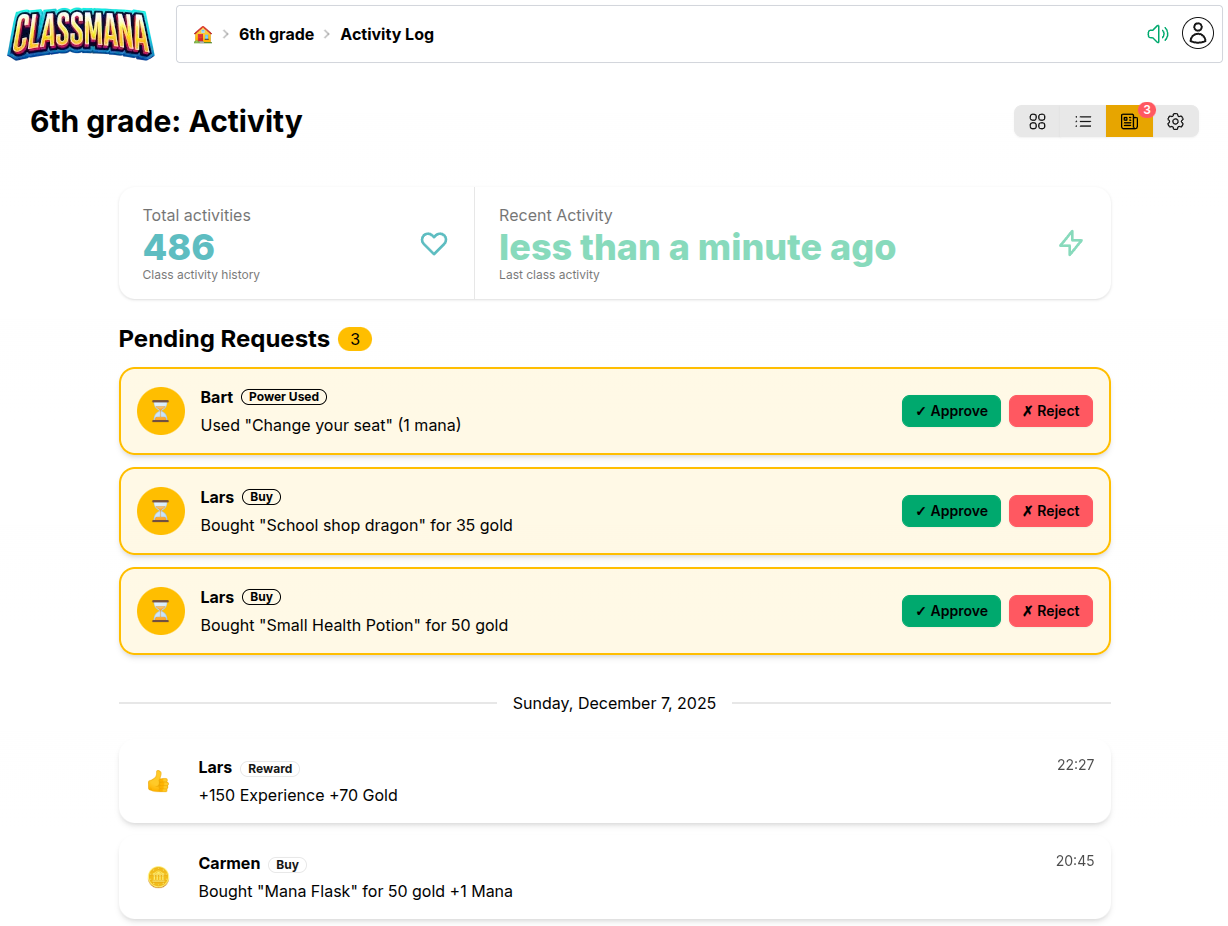
Όλα τα αιτήματα καταγράφονται στο αρχείο δραστηριότητας, ώστε να μπορείτε να δείτε ποια εγκρίθηκαν, απορρίφθηκαν ή ολοκληρώθηκαν άμεσα.
Διαμόρφωση Απαιτήσεων Έγκρισης
Έχετε πλήρη έλεγχο σχετικά με το ποιες δυνάμεις και αντικείμενα καταστήματος απαιτούν την έγκρισή σας. Διαμορφώστε το καθένα ξεχωριστά βάσει του στυλ διαχείρισης της τάξης σας.
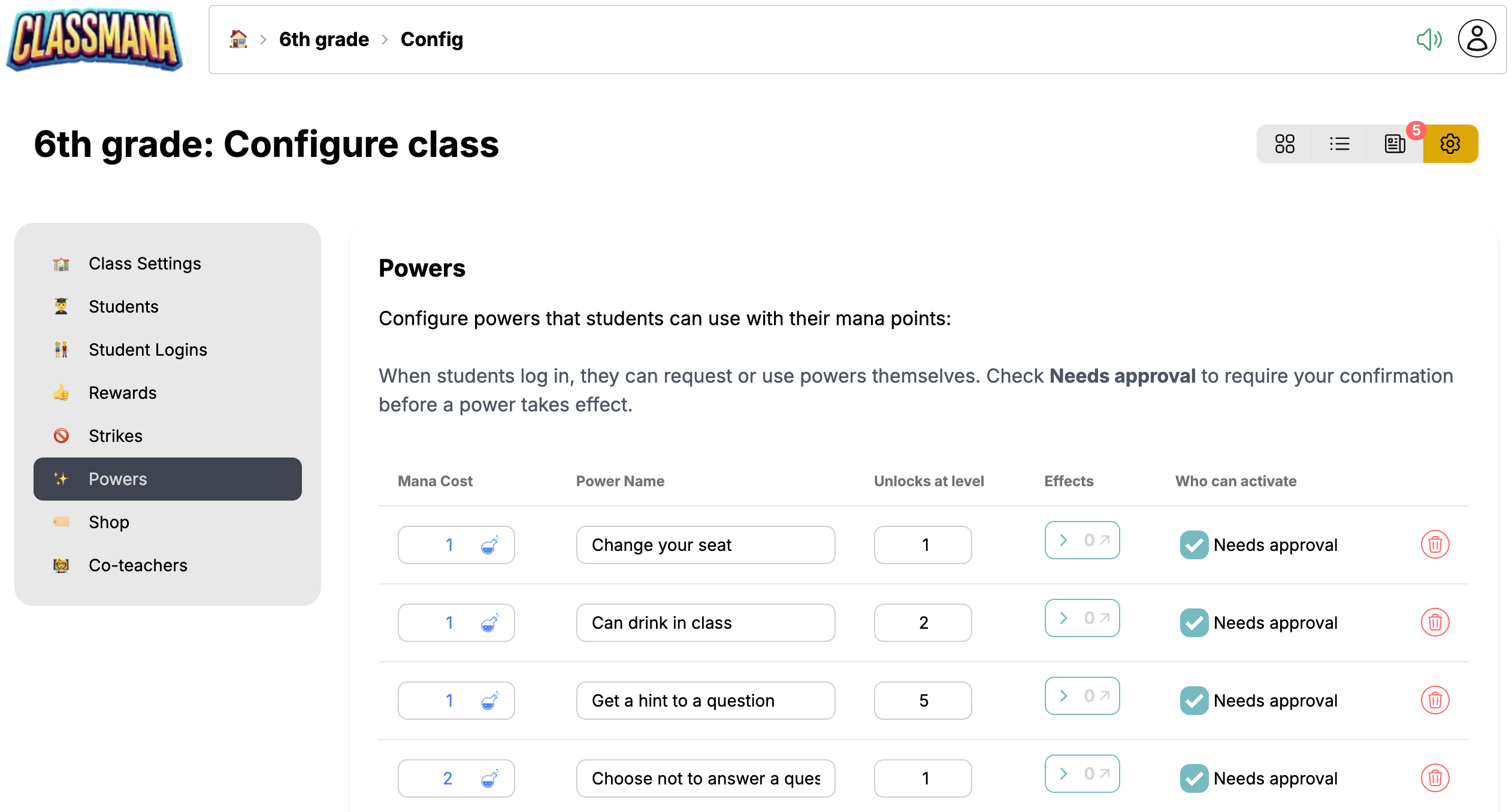
Στις Ρυθμίσεις Τάξης → Δυνάμεις, θα βρείτε ένα πλαίσιο ελέγχου "Χρειάζεται έγκριση" για κάθε δύναμη. Ομοίως, στις Ρυθμίσεις Τάξης → Κατάστημα, κάθε αντικείμενο καταστήματος έχει την ίδια επιλογή.
- ✅ Επιλεγμένο - Οι μαθητές πρέπει να ζητήσουν έγκριση· εσείς εξετάζετε και εγκρίνετε/απορρίπτετε
- 🔲 Μη επιλεγμένο - Οι μαθητές μπορούν να χρησιμοποιήσουν τη δύναμη ή να αγοράσουν το αντικείμενο άμεσα
Μικτή Προσέγγιση
Μπορείτε να ορίσετε απαιτήσεις έγκρισης ανά δύναμη και ανά αντικείμενο. Για παράδειγμα, το "Άκουσμα μουσικής" θα μπορούσε να είναι άμεσο, ενώ το "Πάσο εργασίας" να απαιτεί την έγκρισή σας.
Επόμενα Βήματα
Μόλις το Στάδιο 2 λειτουργεί ομαλά, σκεφτείτε να επεκταθείτε:
- Στάδιο 3: Σύστημα Υγείας - Προσθέστε συνέπειες για κακή συμπεριφορά με πόντους υγείας
- Στάδιο 4: Χρυσός & Κατάστημα - Δημιουργήστε μια οικονομία τάξης με νόμισμα χρυσού
Για περισσότερες συμβουλές για τη διατήρηση της εμπλοκής των μαθητών:
- Βέλτιστες Πρακτικές - Στρατηγικές για μακροπρόθεσμη εμπλοκή καθ' όλη τη διάρκεια του έτους