
Πίνακας Ελέγχου Τάξης
Ο Πίνακας Ελέγχου Τάξης είναι το κεντρικό σας κέντρο για τη διαχείριση μιας τάξης. Από εδώ μπορείτε να δείτε μαθητές, να δώσετε ανταμοιβές, να χρησιμοποιήσετε δυνάμεις, να παρακολουθήσετε δραστηριότητες και να διαμορφώσετε ρυθμίσεις τάξης.
Πρόσβαση στον Πίνακα Ελέγχου
Αφού δημιουργήσετε μια τάξη, θα φτάσετε αυτόματα στον πίνακα ελέγχου τάξης. Για να επιστρέψετε σε αυτόν αργότερα:
- Πηγαίνετε στον κύριο πίνακα ελέγχου σας
- Κάντε κλικ στην κάρτα τάξης που θέλετε να διαχειριστείτε
Πλοήγηση Πίνακα Ελέγχου
Ο πίνακας ελέγχου έχει τέσσερις κύριες προβολές, προσβάσιμες από τη γραμμή πλοήγησης στην επάνω δεξιά γωνία:
| Εικονίδιο | Προβολή | Περιγραφή |
|---|---|---|
| Πλέγμα | Πλέγμα Μαθητών | Οπτικές κάρτες που δείχνουν κάθε μαθητή |
| Λίστα | Πίνακας Μαθητών | Συμπαγής προβολή πίνακα με περισσότερες λεπτομέρειες |
| Δραστηριότητα | Αρχείο Δραστηριότητας | Πρόσφατες ενέργειες και εκκρεμείς αιτήσεις |
| Γρανάζι | Διαμόρφωση | Ρυθμίσεις και προσαρμογή τάξης |
Προβολή Πλέγματος Μαθητών
Το Πλέγμα Μαθητών είναι η προεπιλεγμένη προβολή, που δείχνει κάθε μαθητή ως οπτική κάρτα.
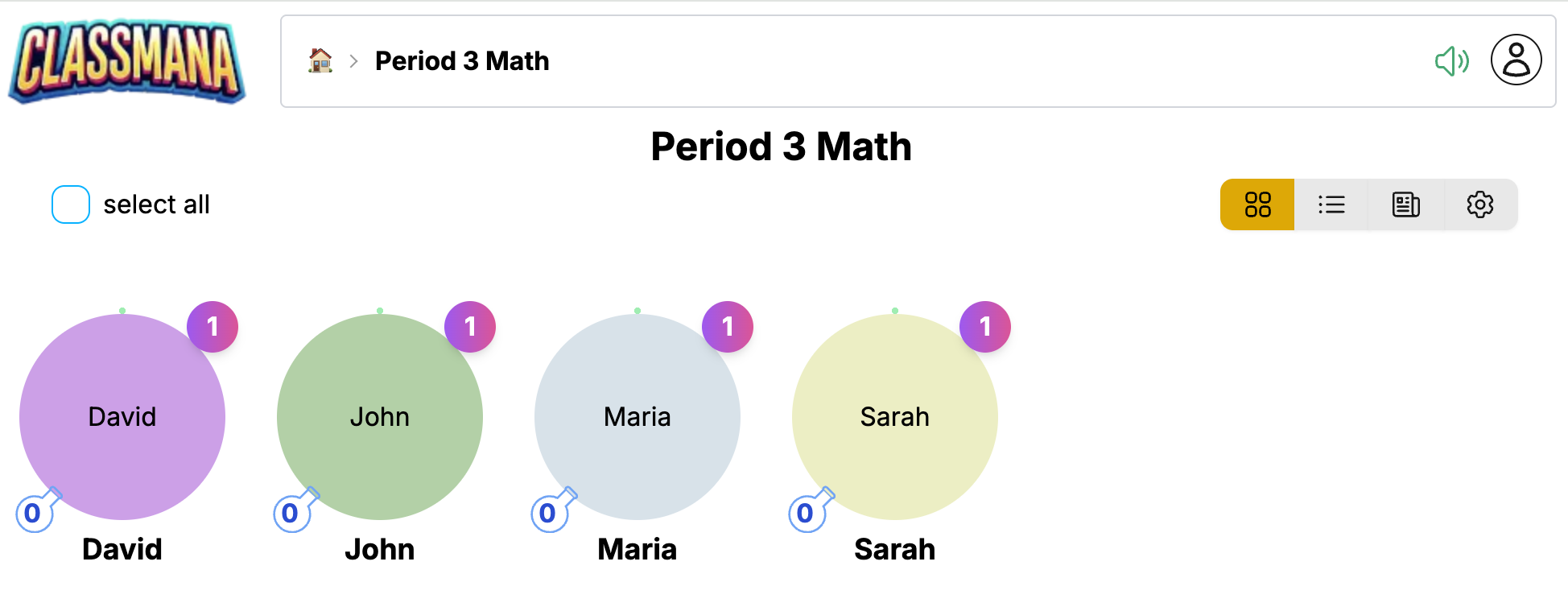
Κάθε κάρτα μαθητή εμφανίζει:
- Avatar - Τον τρισδιάστατο χαρακτήρα του μαθητή (ή placeholder αν δεν έχει ξεκλειδωθεί)
- Όνομα - Το όνομα εμφάνισης του μαθητή
- Επίπεδο - Τρέχον επίπεδο και γραμμή προόδου εμπειρίας
- Μάνα - Διαθέσιμα φιαλίδια μάνας για εκτόξευση δυνάμεων
- Υγεία - Τρέχοντα σημεία υγείας (αν το Στάδιο 3 είναι ενεργοποιημένο)
- Χρυσός - Υπόλοιπο χρυσού (αν το Στάδιο 4 είναι ενεργοποιημένο)
Αλληλεπίδραση με Μαθητές
Κάντε κλικ σε μια κάρτα μαθητή για να ανοίξετε το μενού ενεργειών:
- Ανταμοιβή - Δώστε εμπειρία, μάνα, υγεία ή χρυσό
- Χρήση Δύναμης - Εκτοξεύστε μια δύναμη χρησιμοποιώντας τη μάνα του μαθητή
- Χτύπημα - Αφαιρέστε σημεία υγείας (αν το Στάδιο 3 είναι ενεργοποιημένο)
- Προφίλ - Δείτε λεπτομερείς πληροφορίες μαθητή
Επιλογή Πολλαπλών Μαθητών
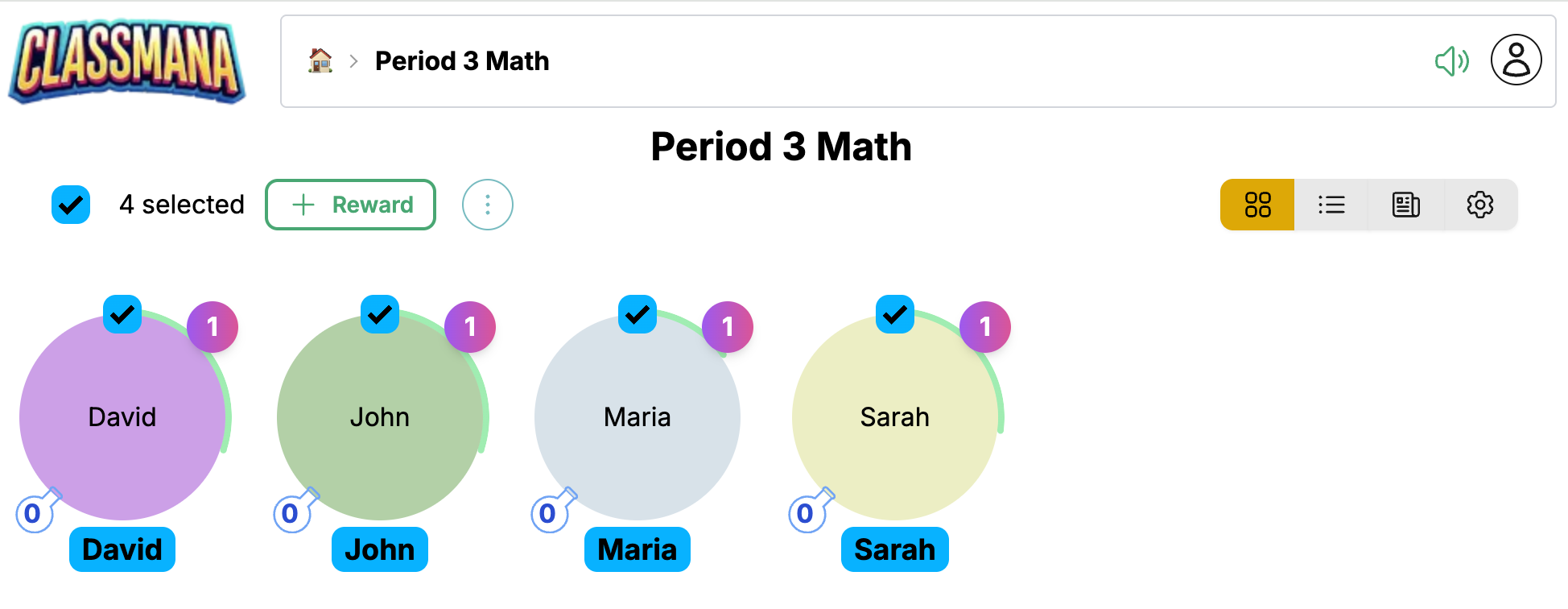
Χρησιμοποιήστε το checkbox σε κάθε κάρτα για να επιλέξετε πολλαπλούς μαθητές, στη συνέχεια εκτελέστε μαζικές ενέργειες:
- Κάντε κλικ στο checkbox σε κάθε μαθητή που θέλετε να επιλέξετε
- Ή χρησιμοποιήστε "Επιλογή Όλων" για να επιλέξετε ολόκληρη την τάξη
- Κάντε κλικ Ανταμοιβή για να εφαρμόσετε σε όλους τους επιλεγμένους μαθητές
Γρήγορη Επιλογή
Ο μετρητής επιλογής δείχνει πόσοι μαθητές είναι επιλεγμένοι. Κάντε κλικ "Επιλογή Όλων" για να επιλέξετε γρήγορα όλους, στη συνέχεια αποεπιλέξτε άτομα αν χρειάζεται.
Προβολή Πίνακα Μαθητών
Ο Πίνακας Μαθητών παρέχει μια συμπαγή προβολή τύπου υπολογιστικού φύλλου της τάξης σας.
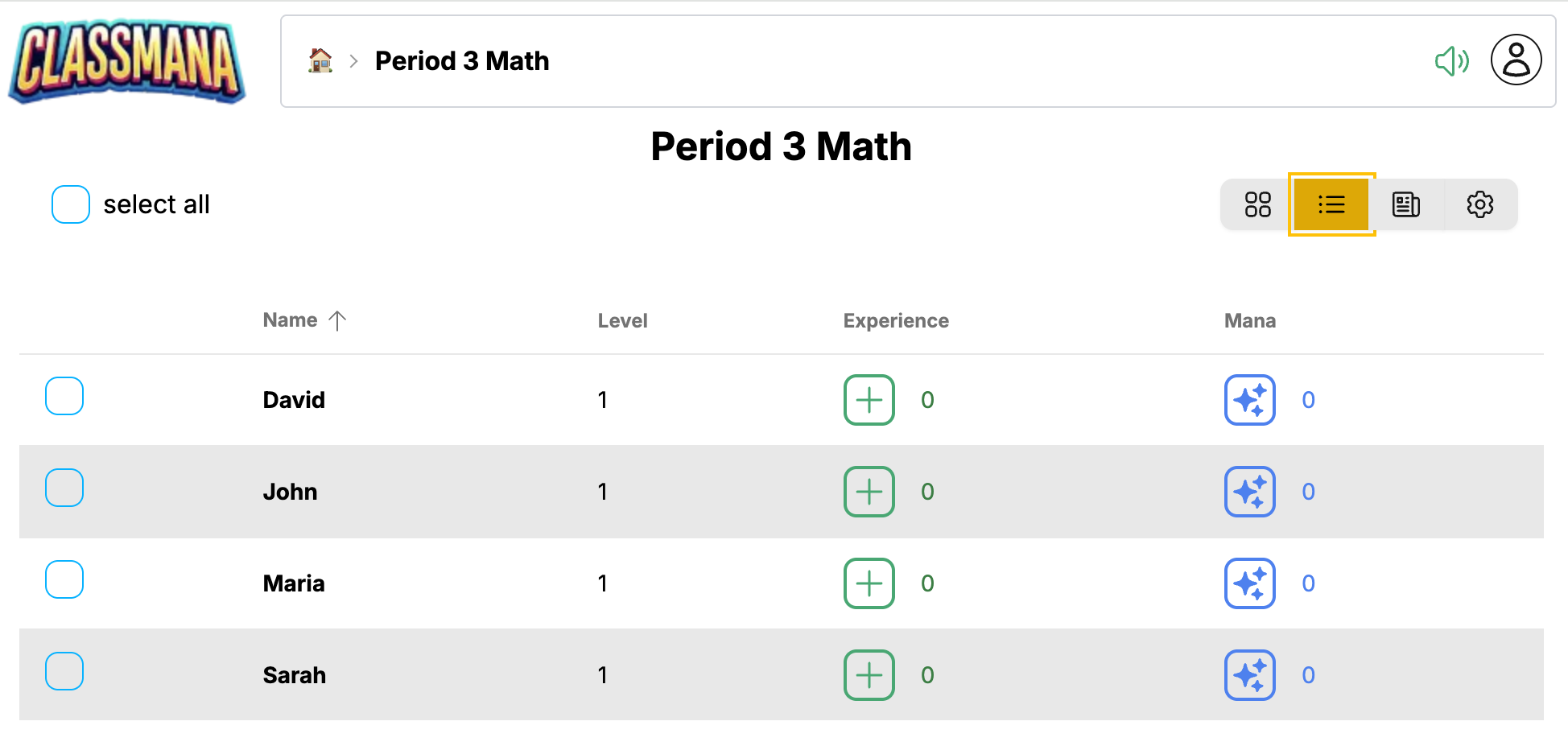
Αυτή η προβολή είναι ιδανική για:
- Να βλέπετε όλα τα στατιστικά μαθητών με μια ματιά
- Να συγκρίνετε γρήγορα την πρόοδο των μαθητών
- Να διαχειρίζεστε αποτελεσματικά μεγαλύτερες τάξεις
Ο πίνακας εμφανίζει στήλες για:
- Όνομα - Όνομα μαθητή (κλικ για άνοιγμα ενεργειών)
- Επίπεδο - Τρέχον επίπεδο
- Εμπειρία - Συνολικά σημεία εμπειρίας
- Μάνα - Διαθέσιμη μάνα
- Υγεία - Τρέχουσα υγεία (αν το Στάδιο 3 είναι ενεργοποιημένο)
- Χρυσός - Υπόλοιπο χρυσού (αν το Στάδιο 4 είναι ενεργοποιημένο)
Κάντε κλικ σε οποιαδήποτε γραμμή για πρόσβαση στο ίδιο μενού ενεργειών με την προβολή πλέγματος.
Αρχείο Δραστηριότητας
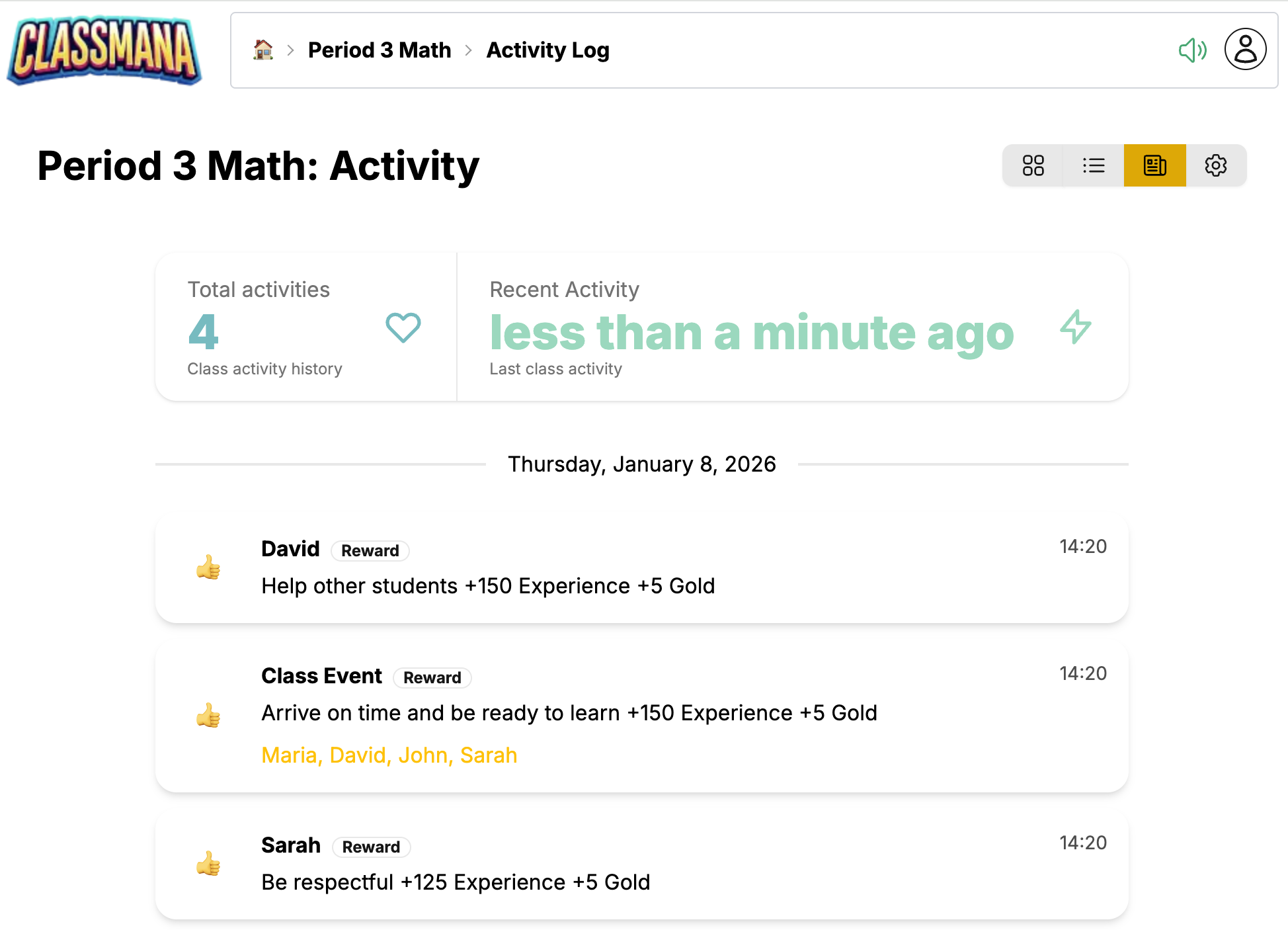
Το Αρχείο Δραστηριότητας δείχνει πρόσφατες ενέργειες στην τάξη σας και τυχόν εκκρεμείς αιτήσεις μαθητών.
Πρόσφατη Δραστηριότητα
Η ροή δραστηριότητας εμφανίζει:
- Ανταμοιβές που δόθηκαν - Ποιος έλαβε τι και πότε
- Δυνάμεις που χρησιμοποιήθηκαν - Ποιες δυνάμεις έχουν εκτοξεύσει οι μαθητές
- Χτυπήματα που δόθηκαν - Αφαιρέσεις υγείας (αν το Στάδιο 3 είναι ενεργοποιημένο)
- Αγορές - Συναλλαγές καταστήματος (αν το Στάδιο 4 είναι ενεργοποιημένο)
- Αναβαθμίσεις επιπέδου - Γιορτάστε τα επιτεύγματα των μαθητών
Κάθε καταχώρηση δείχνει:
- Χρονική σήμανση
- Όνομα μαθητή
- Περιγραφή ενέργειας
- Τιμές σημείων που επηρεάστηκαν
Εκκρεμείς Αιτήσεις
Αν έχετε ενεργοποιήσει αιτήσεις μαθητών (Στάδιο 2), τα εκκρεμή στοιχεία εμφανίζονται στην κορυφή:
- Αιτήσεις δυνάμεων - Μαθητές που ζητούν να χρησιμοποιήσουν δυνάμεις
- Αιτήσεις αγοράς - Μαθητές που θέλουν να αγοράσουν αντικείμενα καταστήματος
Κάντε κλικ Έγκριση ή Άρνηση για να χειριστείτε κάθε αίτηση.
Ειδοποιήσεις Αιτήσεων
Το εικονίδιο Δραστηριότητας στη γραμμή πλοήγησης δείχνει ένα σήμα με τον αριθμό εκκρεμών αιτήσεων, έτσι θα ξέρετε πάντα πότε οι μαθητές χρειάζονται την προσοχή σας.
Διαμόρφωση
Η προβολή Διαμόρφωσης σας επιτρέπει να προσαρμόσετε όλες τις πτυχές της τάξης σας.
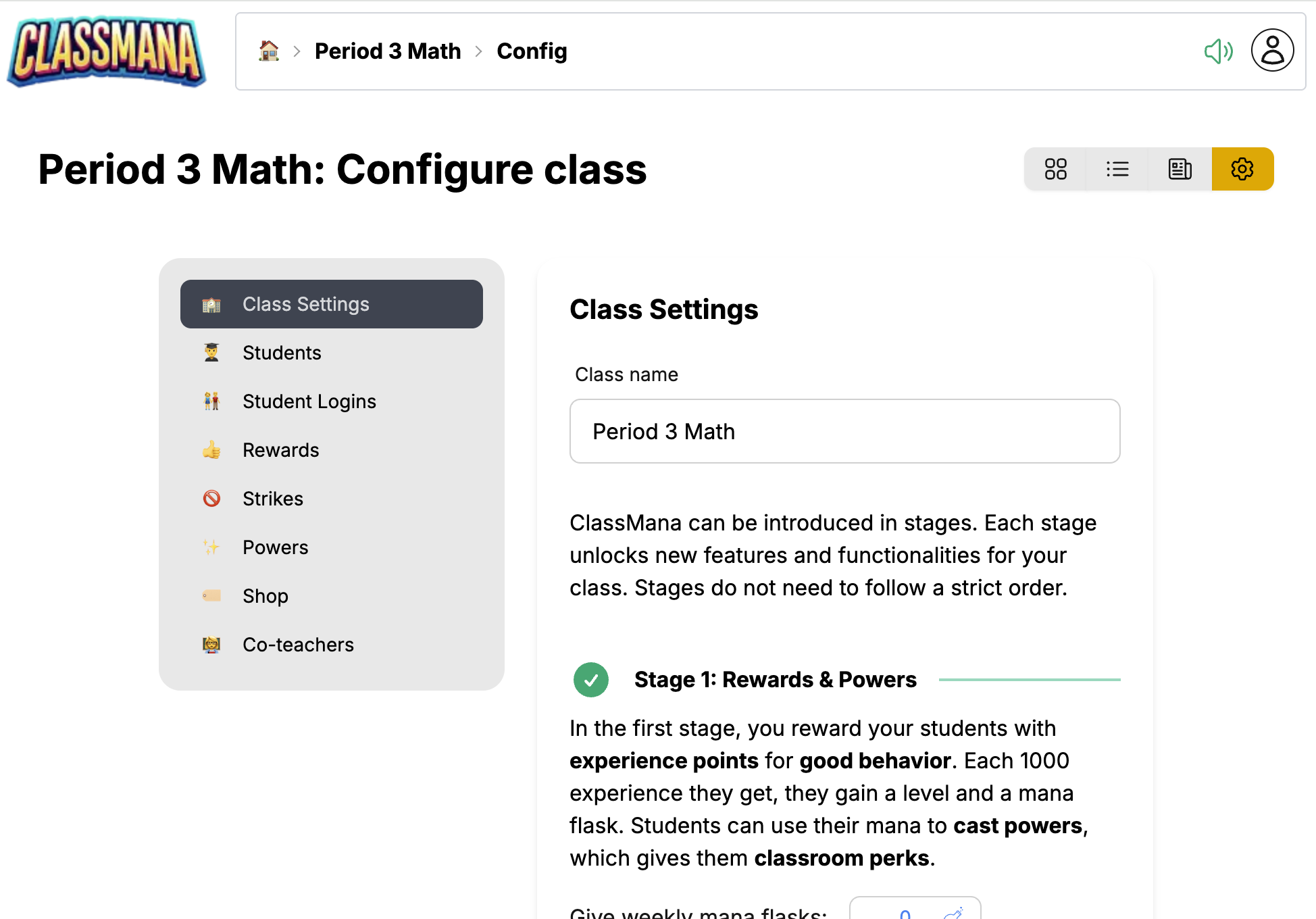
Η διαμόρφωση είναι οργανωμένη σε πάνελ:
Ρυθμίσεις Τάξης
- Όνομα τάξης - Επεξεργαστείτε το όνομα εμφάνισης της τάξης σας
- Εβδομαδιαίο πρόγραμμα μάνας - Ημέρες αυτόματης διανομής μάνας
- Διακόπτες χαρακτηριστικών - Ενεργοποίηση/απενεργοποίηση υγείας, χρυσού, ομάδων κ.λπ.
Ανταμοιβές
- Δείτε και επεξεργαστείτε τη λίστα ανταμοιβών σας
- Προσθέστε νέες ανταμοιβές με προσαρμοσμένες τιμές σημείων
- Διαγράψτε ανταμοιβές που δεν χρειάζεστε πια
Δυνάμεις
- Ενεργοποίηση/απενεργοποίηση μεμονωμένων δυνάμεων
- Προσαρμογή κόστους μάνας
- Προσαρμογή ονομάτων δυνάμεων
Μαθητές
- Προσθήκη ή αφαίρεση μαθητών
- Επεξεργασία ονομάτων μαθητών
- Επαναφορά στατιστικών μεμονωμένων μαθητών
Χτυπήματα (Στάδιο 3)
- Διαμόρφωση τύπων χτυπημάτων και ποινών υγείας
- Εμφανίζεται όταν το σύστημα υγείας είναι ενεργοποιημένο
Αντικείμενα Καταστήματος (Στάδιο 4)
- Προσθήκη αντικειμένων που μπορούν να αγοράσουν οι μαθητές
- Ορισμός τιμών χρυσού
- Εμφανίζεται όταν το σύστημα χρυσού είναι ενεργοποιημένο
Συν-Καθηγητές
- Προσκαλέστε άλλους καθηγητές να βοηθήσουν στη διαχείριση της τάξης σας
- Οι συν-καθηγητές μπορούν να δώσουν ανταμοιβές και να διαχειριστούν μαθητές
Γρήγορη Πρόσβαση
Μπορείτε επίσης να αποκτήσετε πρόσβαση σε συγκεκριμένα πάνελ διαμόρφωσης απευθείας από άλλες προβολές. Για παράδειγμα, κάνοντας κλικ "Επεξεργασία Ανταμοιβών" από το πάνελ ανταμοιβών σας μεταφέρει κατευθείαν στη διαμόρφωση Ανταμοιβών.
Συνήθεις Εργασίες
Δόσιμο Ανταμοιβής
- Κάντε κλικ σε έναν μαθητή (προβολή πλέγματος ή πίνακα)
- Κάντε κλικ Ανταμοιβή
- Επιλέξτε μια ανταμοιβή από τη λίστα σας ή δημιουργήστε μια προσαρμοσμένη
Δείτε Δόσιμο Ανταμοιβών για λεπτομερείς οδηγίες.
Χρήση Δύναμης
- Κάντε κλικ σε έναν μαθητή
- Κάντε κλικ Χρήση Δύναμης
- Επιλέξτε τη δύναμη για εκτόξευση
Δείτε Χρήση Δυνάμεων για λεπτομερείς οδηγίες.
Προσθήκη Μαθητή
- Πηγαίνετε στη Διαμόρφωση → Μαθητές
- Κάντε κλικ Προσθήκη Μαθητή
- Εισάγετε το όνομα του μαθητή
Αφαίρεση Μαθητή
- Πηγαίνετε στη Διαμόρφωση → Μαθητές
- Βρείτε τον μαθητή στη λίστα
- Κάντε κλικ στο εικονίδιο διαγραφής
Διαγραφή Μαθητών
Η αφαίρεση ενός μαθητή διαγράφει μόνιμα την πρόοδό του και δεν μπορεί να αναιρεθεί. Σκεφτείτε να τον κάνετε ανενεργό αντί για αυτό αν μπορεί να χρειαστείτε τα δεδομένα του αργότερα.
Επόμενα Βήματα
Τώρα που είστε εξοικειωμένοι με τον πίνακα ελέγχου:
- Στάδιο 1: Ανταμοιβές & Δυνάμεις - Μάθετε πώς να ανταμείβετε αποτελεσματικά τους μαθητές και να διαχειρίζεστε δυνάμεις
- Βέλτιστες Πρακτικές - Συμβουλές για να κρατάτε τους μαθητές ενεργούς καθ' όλη τη διάρκεια του έτους