
Πρόκληση Σιωπής
Η Πρόκληση Σιωπής είναι ένα εργαλείο παρακολούθησης θορύβου με θέμα δράκο που σας βοηθά να διατηρήσετε ένα ήσυχο περιβάλλον τάξης με διασκεδαστικό, ελκυστικό τρόπο. Όταν οι μαθητές παραμένουν ήσυχοι, ο δράκος κοιμάται ειρηνικά. Όταν ο θόρυβος υπερβαίνει το όριό σας, ο δράκος ξυπνάει!
Υπάρχουν δύο εκδόσεις αυτού του εργαλείου:
- Δωρεάν Εργαλείο Εκπαιδευτικού - Διαθέσιμο σε όλους τους εκπαιδευτικούς για βασική παρακολούθηση θορύβου
- Περιπέτειες Τάξης - Συνδέεται με το σύστημα της τάξης σας για να ανταμείβει/τιμωρεί τους μαθητές
Πρόσβαση στην Πρόκληση Σιωπής
Έκδοση Δωρεάν Εργαλείου Εκπαιδευτικού
Πλοηγηθείτε στο εργαλείο Πρόκληση Σιωπής από:
- 🏠 Πίνακας Ελέγχου → Εργαλεία Εκπαιδευτικού → Πρόκληση Σιωπής
Περιπέτειες Τάξης
Για πρόσβαση στην έκδοση ενσωματωμένη στην τάξη:
- Πηγαίνετε στον πίνακα ελέγχου της τάξης σας
- Βρείτε την ενότητα Περιπέτειες Τάξης (σημειωμένη ως Beta)
- Κάντε κλικ στην Πρόκληση Σιωπής
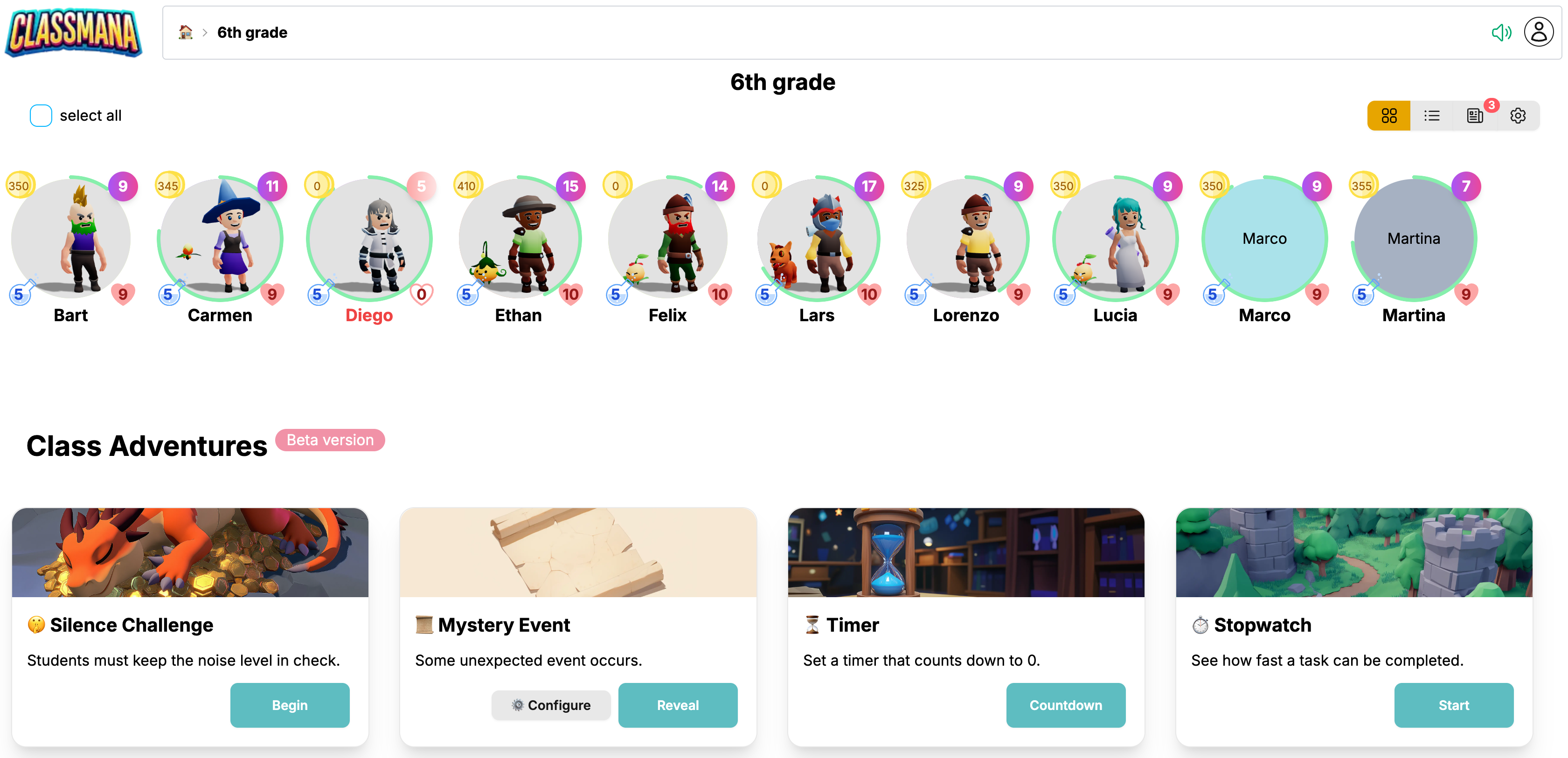
Αυτή η έκδοση περιλαμβάνει όλες τις παρακάτω λειτουργίες ΣΥΝ τη δυνατότητα να ανταμείβετε τους μαθητές με εμπειρία, μάνα και χρυσό, ή να αφαιρείτε πόντους υγείας.
Επιτρέψτε Πρόσβαση στο Μικρόφωνο
Όταν ανοίγετε για πρώτη φορά την Πρόκληση Σιωπής, ο περιηγητής σας θα ζητήσει άδεια για πρόσβαση στο μικρόφωνό σας. Όταν σας ζητηθεί, κάντε κλικ στο Επιτρέπω για να ενεργοποιήσετε την ανίχνευση ήχου.
Βήμα 1: Διαμόρφωση Ρυθμίσεων Θορύβου
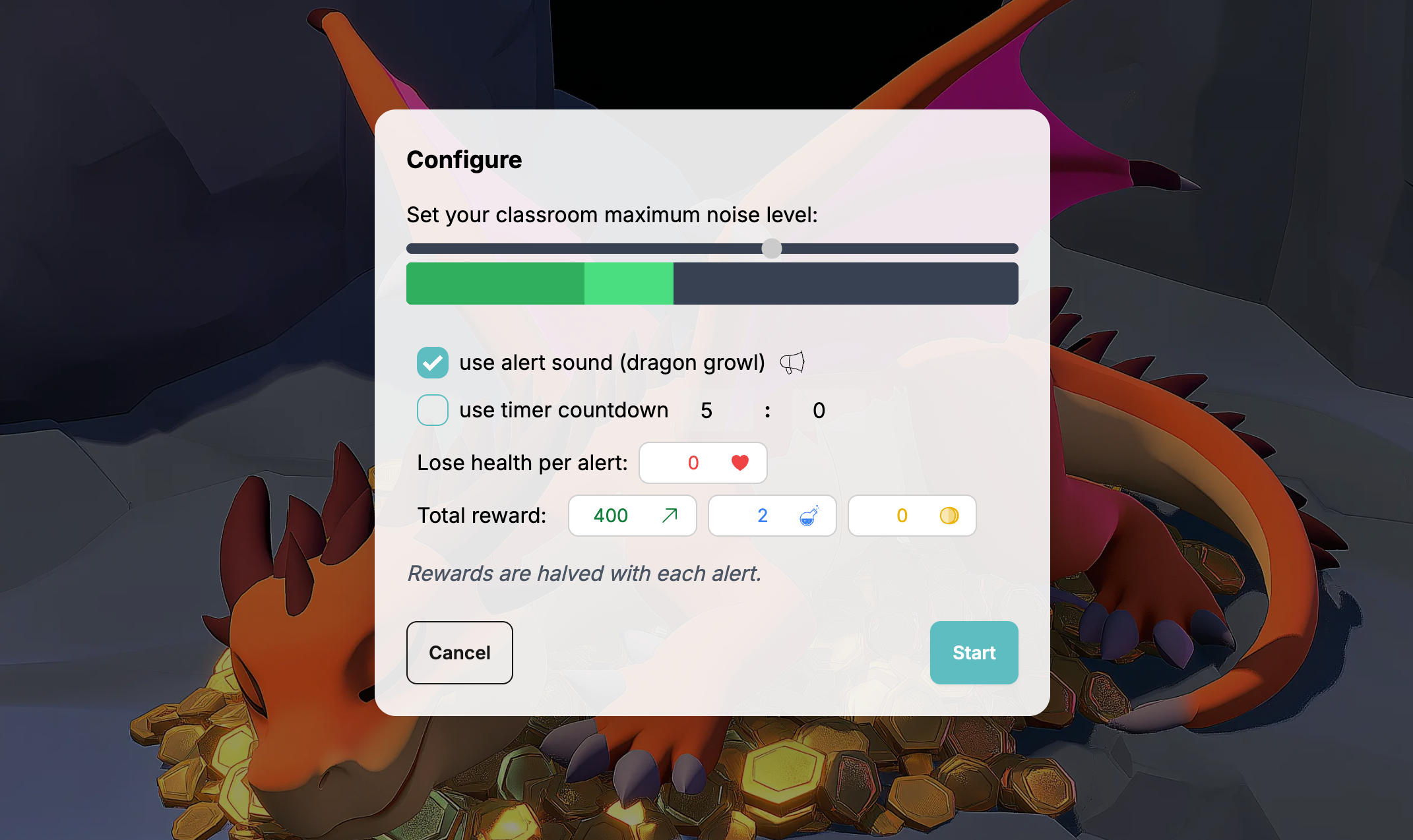
Όταν ανοίγετε για πρώτη φορά την Πρόκληση Σιωπής, θα δείτε έναν διάλογο διαμόρφωσης:
1 Προσαρμόστε το Όριο Θορύβου
Χρησιμοποιήστε το ρυθμιστικό για να ορίσετε το αποδεκτό επίπεδο θορύβου σας. Ο τρέχων θόρυβος υποδεικνύεται από μια ανοιχτόχρωμη άμεση μπάρα, και μια πιο αργή κινούμενη σκούρα μπάρα. Η σκούρα μπάρα είναι αυτή που χρησιμοποιεί ο δράκος για να αποφασίσει πότε να ξυπνήσει.
2 Ενεργοποιήστε Ειδοποιήσεις Ήχου (προαιρετικό)
Επιλέξτε "Χρήση ήχου ειδοποίησης" για να αφήσετε τον δράκο να βρυχηθεί όταν ξυπνάει. Εάν απενεργοποιηθεί, μόνο η κίνηση και ο μετρητής ειδοποιήσεων θα υποδεικνύουν γεγονότα θορύβου.
3 Ορίστε Χρονόμετρο (προαιρετικό)
Επιλέξτε "Χρήση χρονομέτρου" για να ορίσετε αντίστροφη μέτρηση. Μπορείτε να εισάγετε λεπτά και δευτερόλεπτα.
Αφήστε το ανεπιλεγμένο για απεριόριστη διάρκεια.
Περιπέτειες Τάξης
Επιπλέον Επιλογές Περιπετειών Τάξης
4 Απώλεια Υγείας ανά Ειδοποίηση
Ορίστε πόση υγεία χάνουν οι μαθητές κάθε φορά που ξυπνάει ο δράκος. Υποστηρίζονται κλάσματα όπως το 0.5. Ορίστε στο 0 για καμία ποινή υγείας.
Για κάθε ειδοποίηση, αφαιρείται υγεία. Όταν τελειώνει η πρόκληση, η συνολική υγεία στρογγυλοποιείται στον πλησιέστερο ακέραιο αριθμό.
5 Ανταμοιβές Εμπειρίας, Μάνα και Χρυσού
Ορίστε βασικές ανταμοιβές που μπορούν να κερδίσουν οι μαθητές για την ολοκλήρωση της πρόκλησης. Ορίστε στο 0 για καμία ανταμοιβή.
Με κάθε ειδοποίηση δράκου, οι ανταμοιβές μειώνονται στο μισό (εκθετική φθίνουσα).
Οι Ρυθμίσεις σας Αποθηκεύονται
Το ClassMana αποθηκεύει αυτόματα τις ρυθμίσεις διαμόρφωσής σας. Την επόμενη φορά που θα ξεκινήσετε μια Πρόκληση Σιωπής στην ίδια τάξη, οι προηγούμενες ρυθμίσεις σας θα είναι προσυμπληρωμένες.
Κάντε κλικ στο Έναρξη για να ξεκινήσετε την πρόκληση
Βήμα 2: Παρακολούθηση Θορύβου Τάξης
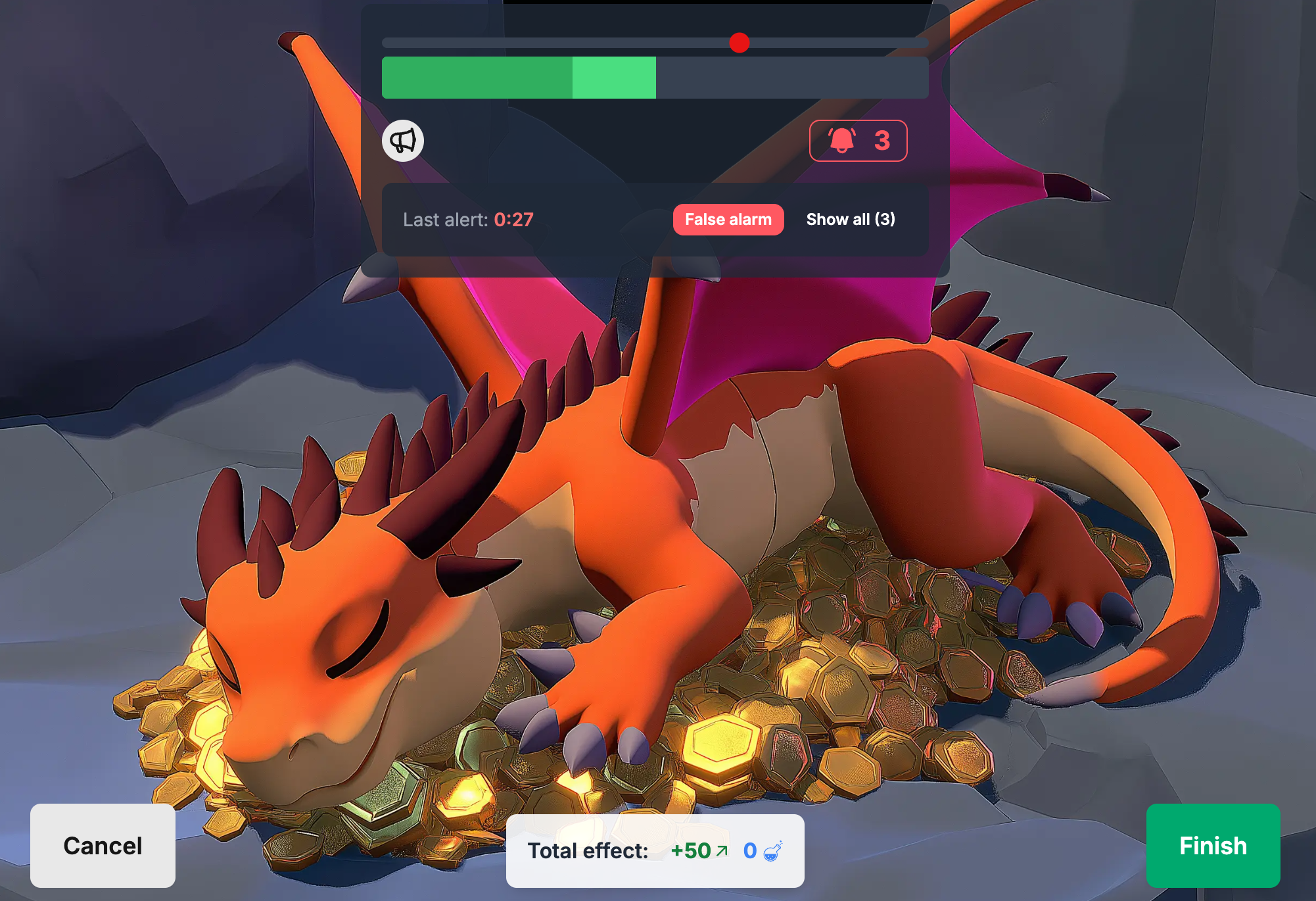
Μόλις ξεκινήσει, θα δείτε την κύρια οθόνη παρακολούθησης:
Βασικά στοιχεία:
- Κίνηση Δράκου - Κοιμάται όταν είναι ήσυχα, ξυπνάει όταν υπάρχει θόρυβος
- Μπάρα Έντασης - Επίπεδα θορύβου σε πραγματικό χρόνο και εξομαλυμένα
- Ρυθμιστικό Ορίου - Προσαρμόστε την ευαισθησία εν κινήσει
- Μετρητής Ειδοποιήσεων (εικονίδιο κουδουνιού με αριθμό) - Δείχνει πόσες φορές ξύπνησε ο δράκος. Κάντε κλικ για να παύσετε προσωρινά τόσο το χρονόμετρο όσο και την παρακολούθηση θορύβου.
- Χρονόμετρο (εάν ενεργοποιηθεί) - Εμφάνιση αντίστροφης μέτρησης. Μπορεί να παυθεί/συνεχιστεί.
Αρχείο Ειδοποιήσεων
- Προστίθεται μια καταχώρηση κάθε φορά που ξυπνάει ο δράκος, με χρονική σήμανση
- Κάντε κλικ στο Κουμπί Ψευδούς Συναγερμού εάν ο δράκος ξυπνήσει λανθασμένα (φτέρνισμα, πεσμένο βιβλίο, ανακοίνωση)
Περιπέτειες Τάξης
Στην έκδοση Περιπετειών Τάξης, οι συνολικές ανταμοιβές και οι ποινές υγείας εμφανίζονται στο κάτω μέρος.
Βήμα 3: Τέλος της Πρόκλησης
Κάντε κλικ στο Τέλος όταν τελειώσετε. Στη δωρεάν έκδοση, αυτό απλώς τερματίζει τη συνεδρία.
Περιπέτειες Τάξης
Στην έκδοση Περιπετειών Τάξης, θα δείτε έναν διάλογο επιβεβαίωσης που δείχνει τις τελικές επιπτώσεις που θα εφαρμοστούν στους μαθητές βάσει της απόδοσης.
Οι μαθητές που απουσιάζουν ή έχουν πέσει δεν θα λάβουν καμία επίπτωση.
Κατανόηση της Φθίνουσας Ανταμοιβής
Ο βασικός μηχανισμός είναι η εκθετική φθίνουσα ανταμοιβή:
- 0 ειδοποιήσεις: Οι μαθητές παίρνουν 100% των ανταμοιβών
- 1 ειδοποίηση: Οι ανταμοιβές κόβονται στο μισό (50%)
- 2 ειδοποιήσεις: Οι ανταμοιβές κόβονται πάλι στο μισό (25%)
- 3 ειδοποιήσεις: Κατεβαίνουν στο 12.5%
- 4+ ειδοποιήσεις: Συνεχίζει να μειώνεται στο μισό
Παράδειγμα: Εάν ορίσετε ανταμοιβή 400 εμπειρίας:
- Τέλεια εκτέλεση (0 ειδοποιήσεις) = 400 εμπειρία
- 1 ειδοποίηση = 200 εμπειρία
- 2 ειδοποιήσεις = 100 εμπειρία
- 3 ειδοποιήσεις = 50 εμπειρία
Οι ποινές υγείας ΔΕΝ επηρεάζονται από τη φθίνουσα - πολλαπλασιάζονται με τις ειδοποιήσεις:
- 0.5 υγεία ανά ειδοποίηση × 3 ειδοποιήσεις = 1.5 υγεία χάθηκε. Στρογγυλοποιημένο προς τα πάνω είναι 2 υγεία που χάθηκε.
Συνήθεις Περιπτώσεις Χρήσης
Χρόνος Ανεξάρτητης Εργασίας
Ορίστε χρονόμετρο 20 λεπτών για σιωπηλή ανάγνωση ή εξετάσεις. Οι μαθητές μπορούν να δουν πότε ξυπνάει ο δράκος και να αυτορυθμίζουν το επίπεδο θορύβου τους.
Επαναφορά Μετά το Διάλειμμα
Χρησιμοποιήστε μια πρόκληση 5 λεπτών για να μεταβείτε από παιχνίδι υψηλής ενέργειας πίσω στην εστίαση της τάξης.
Πρωινή Ενσυνειδητότητα
Ξεκινήστε τη μέρα με μια συνεδρία σιωπηλής γραφής ημερολογίου 10 λεπτών χρησιμοποιώντας την Πρόκληση Σιωπής ως απαλή υπενθύμιση.
Παρακολούθηση Μεταβάσεων
Προκαλέστε τους μαθητές να ολοκληρώσουν μεταβάσεις (συσκευασία, μετακίνηση σε ομάδες) σε πλήρη σιωπή.
Αντιμετώπιση Προβλημάτων: Επιτρέποντας Πρόσβαση στο Μικρόφωνο
Για να χρησιμοποιήσετε την Πρόκληση Σιωπής με ανίχνευση ήχου, το ClassMana χρειάζεται άδεια για πρόσβαση στο μικρόφωνό σας. Δείτε πώς να το ενεργοποιήσετε σε διαφορετικούς περιηγητές:
Google Chrome
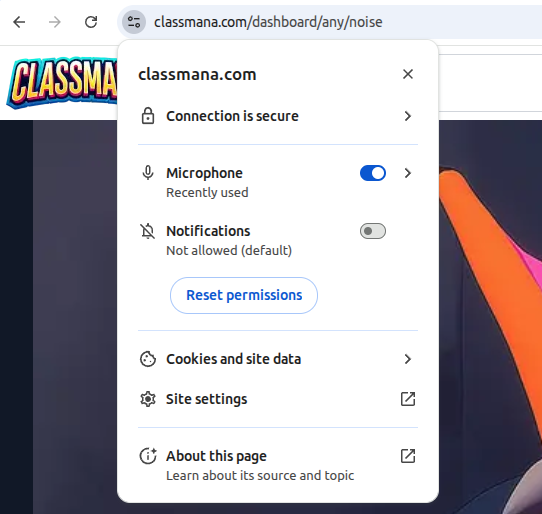
- Κάντε κλικ στο εικονίδιο κλειδαριάς ή εικονίδιο κάμερας στη γραμμή διευθύνσεων (αριστερά από το URL)
- Βρείτε το Μικρόφωνο στη λίστα αδειών
- Επιλέξτε Επιτρέπω από το αναπτυσσόμενο μενού
- Ανανεώστε τη σελίδα
Εναλλακτική μέθοδος:
- Πηγαίνετε στις Ρυθμίσεις → Απόρρητο και ασφάλεια → Ρυθμίσεις ιστότοπου → Μικρόφωνο
- Βρείτε το ClassMana στη λίστα και ορίστε το σε Επιτρέπω
Mozilla Firefox
- Κάντε κλικ στο εικονίδιο κλειδαριάς στη γραμμή διευθύνσεων
- Κάντε κλικ στο βέλος δίπλα στο Ασφαλής σύνδεση
- Κάντε κλικ στο Περισσότερες πληροφορίες
- Πηγαίνετε στην καρτέλα Άδειες
- Βρείτε το Χρήση Μικροφώνου και αποεπιλέξτε το Χρήση Προεπιλογής
- Επιλέξτε Επιτρέπω
- Ανανεώστε τη σελίδα
Εναλλακτική μέθοδος:
- Πηγαίνετε στις Ρυθμίσεις → Απόρρητο & Ασφάλεια → Άδειες → Μικρόφωνο → Ρυθμίσεις
- Βρείτε το ClassMana και αλλάξτε την κατάσταση σε Επιτρέπω
Microsoft Edge
- Κάντε κλικ στο εικονίδιο κλειδαριάς στη γραμμή διευθύνσεων
- Βρείτε το Μικρόφωνο στη λίστα αδειών
- Επιλέξτε Επιτρέπω από το αναπτυσσόμενο μενού
- Ανανεώστε τη σελίδα
Εναλλακτική μέθοδος:
- Πηγαίνετε στις Ρυθμίσεις → Cookies και άδειες ιστότοπου → Μικρόφωνο
- Βρείτε το ClassMana και ορίστε το σε Επιτρέπω
Safari (macOS)
- Πηγαίνετε στο μενού Safari → Ρυθμίσεις (ή Προτιμήσεις)
- Κάντε κλικ στην καρτέλα Ιστότοποι
- Επιλέξτε Μικρόφωνο από την αριστερή πλαϊνή μπάρα
- Βρείτε το ClassMana στη λίστα και ορίστε το σε Επιτρέπω
- Ανανεώστε τη σελίδα
Άδειες σε επίπεδο συστήματος:
- Το macOS μπορεί επίσης να απαιτεί πρόσβαση μικροφώνου σε επίπεδο συστήματος
- Πηγαίνετε στις Ρυθμίσεις Συστήματος → Απόρρητο & Ασφάλεια → Μικρόφωνο
- Βεβαιωθείτε ότι ο περιηγητής (Safari, Chrome, κλπ.) είναι επιλεγμένος
Συνήθη Προβλήματα
Μήνυμα "Μικρόφωνο αποκλεισμένο":
- Μπορεί να έχετε αρνηθεί προηγουμένως την πρόσβαση στο μικρόφωνο
- Ακολουθήστε τα παραπάνω βήματα για να αλλάξετε την άδεια σε "Επιτρέπω"
Καμία ανίχνευση ήχου:
- Δοκιμάστε το μικρόφωνό σας σε άλλη εφαρμογή
- Ελέγξτε αν το μικρόφωνό σας είναι σε σίγαση στις ρυθμίσεις συστήματος
- Δοκιμάστε να επιλέξετε διαφορετική συσκευή εισόδου μικροφώνου
Το popup άδειας δεν εμφανίζεται:
- Καθαρίστε την προσωρινή μνήμη και τα cookies του περιηγητή σας για το ClassMana
- Δοκιμάστε να ανοίξετε τον ιστότοπο σε παράθυρο ανώνυμης/ιδιωτικής περιήγησης
- Ελέγξτε αν ο περιηγητής σας έχει πρόσβαση στο μικρόφωνο στις ρυθμίσεις συστήματός σας
Συμβουλές από Εκπαιδευτικούς
“"Το χρησιμοποιώ αμέσως μετά το μεσημεριανό κάθε μέρα. Έχει γίνει το τελετουργικό μας για να επιστρέψουμε στη λειτουργία μάθησης."
“"Η εκθετική φθίνουσα είναι ιδιοφυΐα. Οι μαθητές συνειδητοποίησαν γρήγορα ότι ένα λάθος σημαίνει μισούς πόντους, οπότε βοηθούν ο ένας τον άλλον να παραμείνουν ήσυχοι."
“"Το συνδυάζω με χρόνο ανάγνωσης. Οι μαθητές ξέρουν ότι όσο πιο ήσυχοι είναι, τόσο περισσότερους πόντους ανάγνωσης μπορούν να κερδίσουν."